 Guía oficial RuflesTv
Instala, conecta y protege tu cajita
Conecta la caja a la televisión, entra a tu red Wi-Fi, abre Hydra y deja activo el Escudo. No necesitas conocimientos técnicos.
1 Conecta el HDMI y la corriente
Conecta un extremo del cable HDMI a la cajita y el otro a la televisión. Después conecta la corriente. La luz de la cajita debe encender.
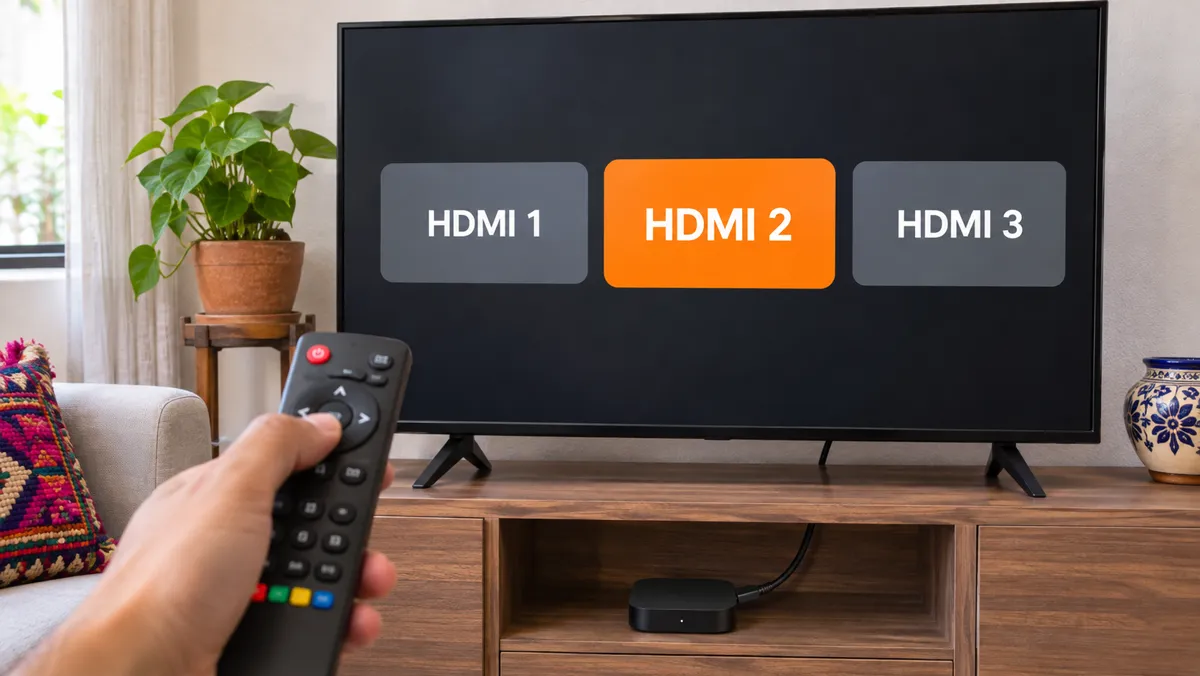
2 Conecta la cajita a tu red Wi-Fi
En la pantalla principal de Android TV, usa el control de la cajita para abrir el engrane de Ajustes.
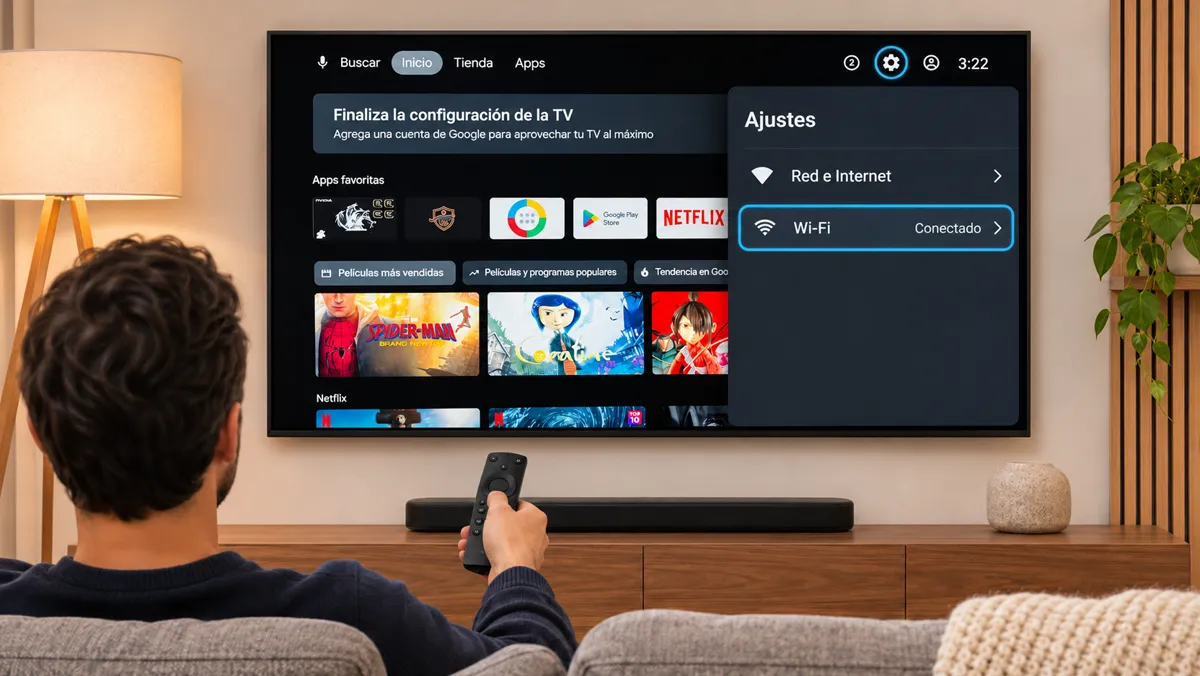

Rufles te señala la ruta: entra a Red e Internet, comprueba que Wi-Fi esté encendido y selecciona la red de tu casa.
- Activa Wi-Fi si aparece apagado.
- Selecciona el nombre de la red de tu casa.
- Escribe la contraseña y elige Conectar.
3 Abre la aplicación Hydra
Regresa al inicio, busca Hydra y pulsa el botón central del control.
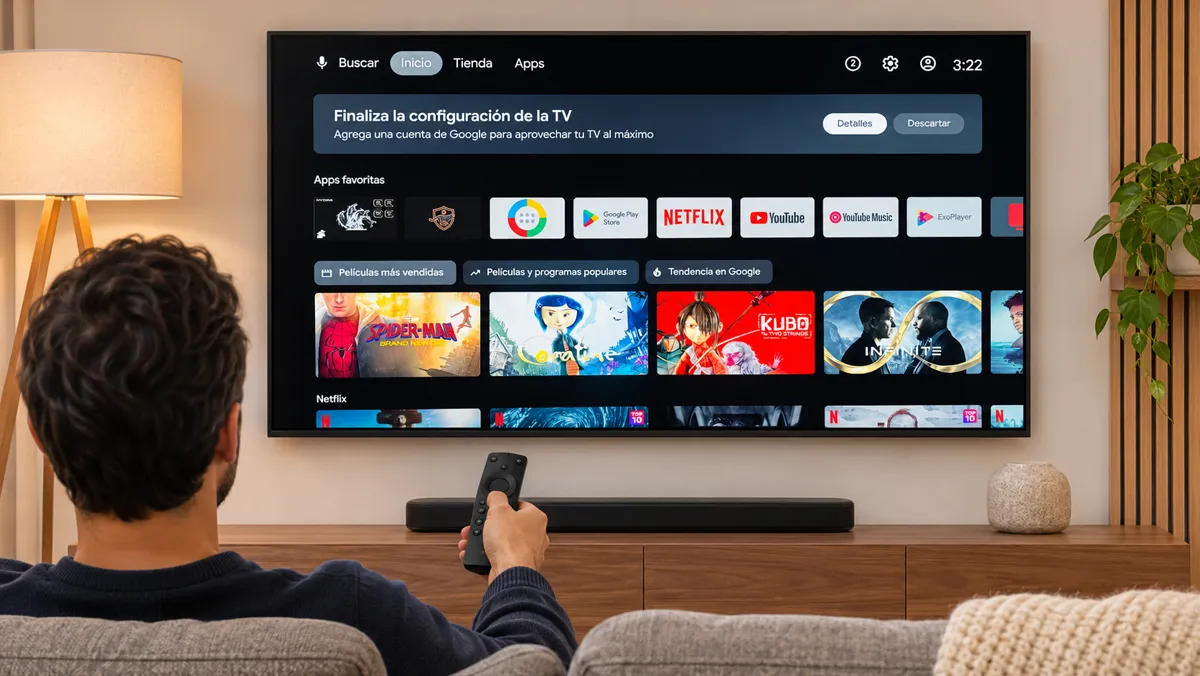
4 Activa el Escudo para mayor seguridad
Este paso es opcional, pero te recomendamos activarlo lo antes posible. Ayuda a proteger la cajita y permite registrarla para que puedan verla y atenderla desde el panel de RuflesTv.

Si aparece “Sin licencia”: confirma tu número de WhatsApp, solicita el código y escríbelo exactamente como lo recibiste. No pruebes códigos al azar.
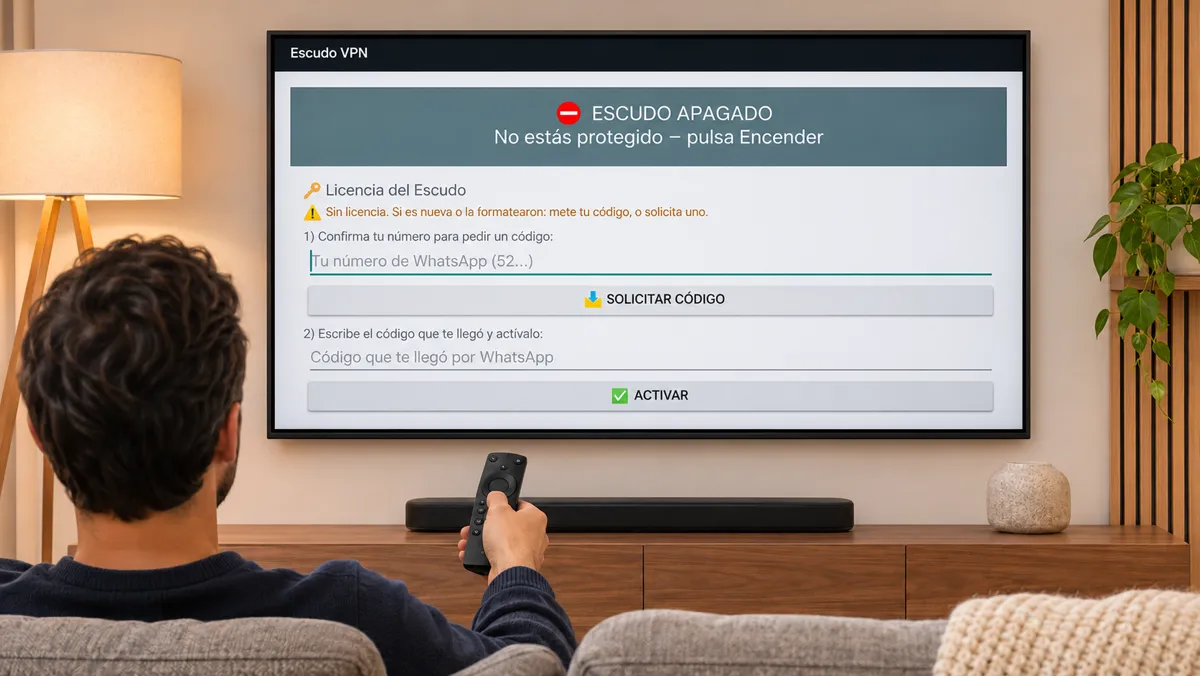
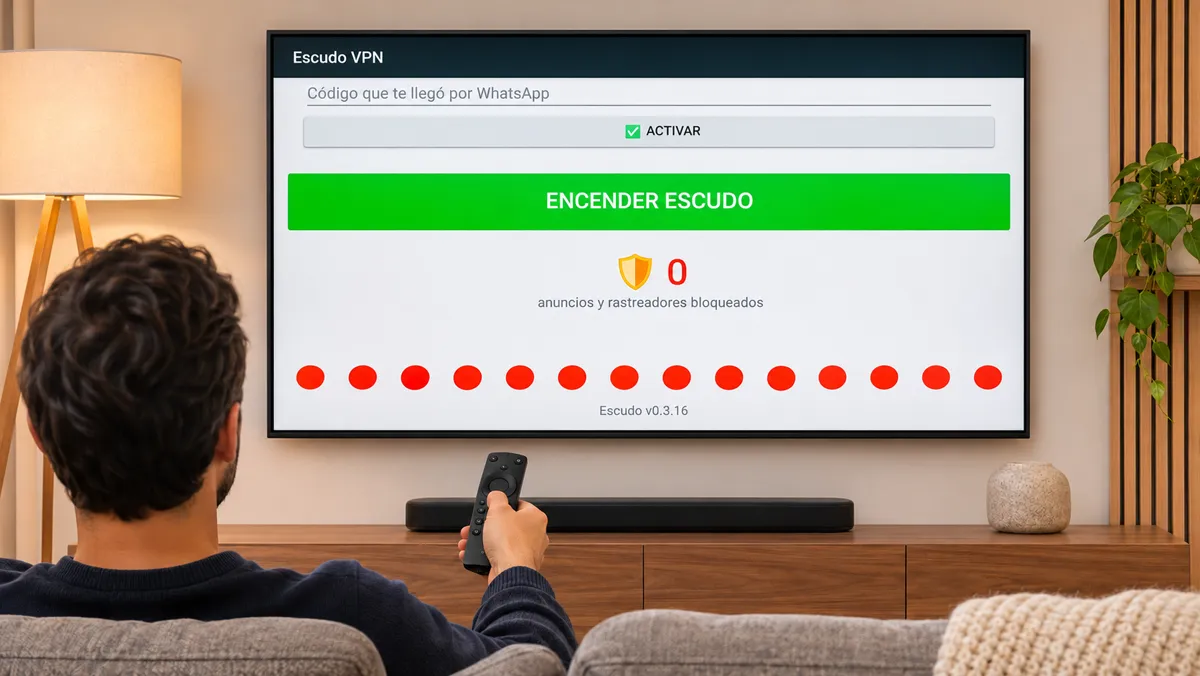
- Confirma tu número de WhatsApp y pulsa Solicitar código.
- Escribe el código recibido y pulsa Activar.
- Pulsa Encender Escudo. Si Android pregunta por una conexión VPN, elige Aceptar.
5 Vincula tu correo solo si lo necesitas
Paso opcionalHydra funciona sin darte de alta. Si solo quieres usar el contenido normal, omite este registro.
Configura tu correo únicamente si quieres habilitar contenido para adultos, conservar tu cuenta o usarla en otros dispositivos.
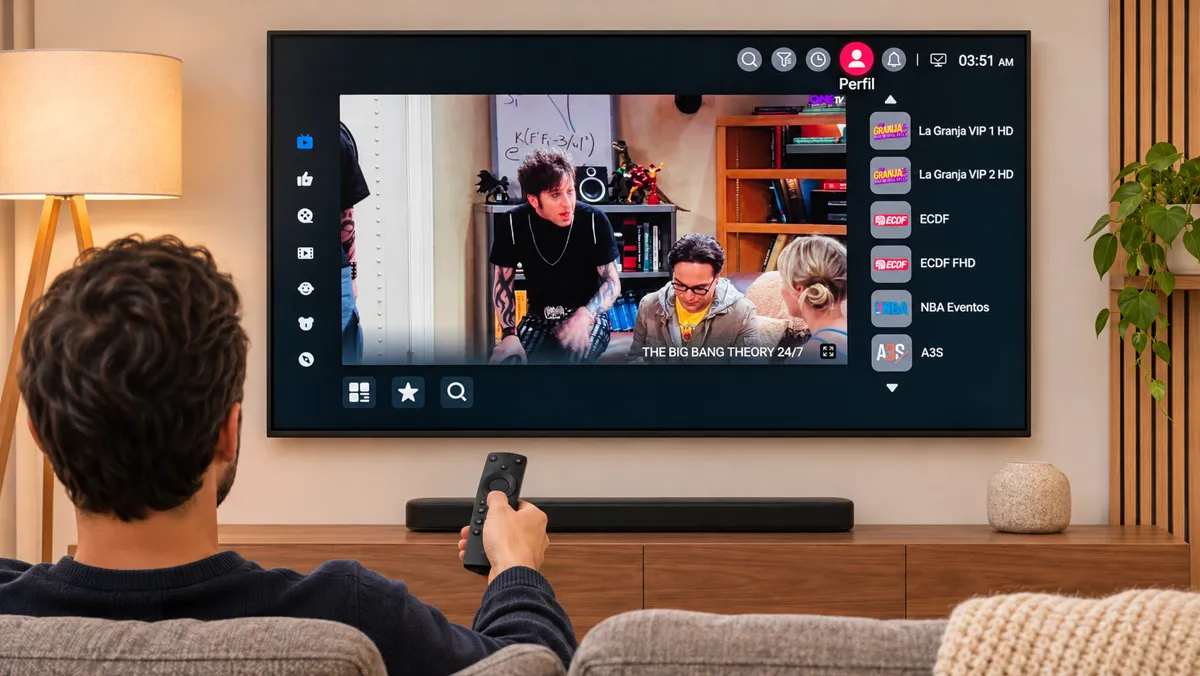
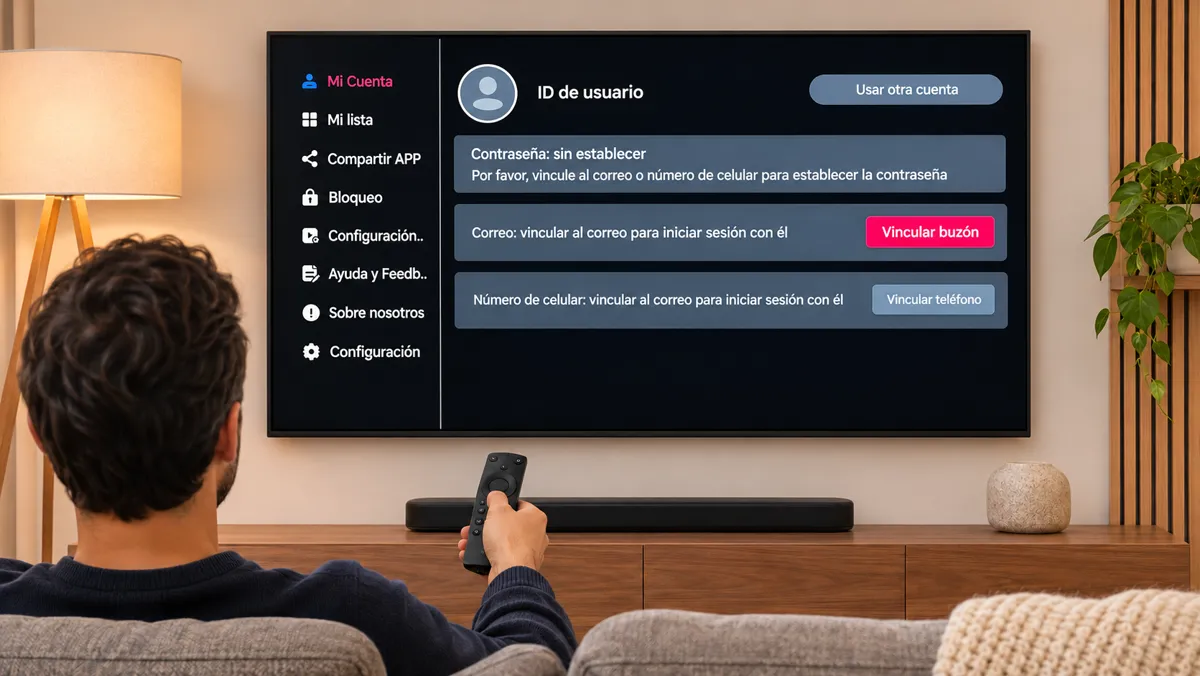
- Escribe un correo personal al que tengas acceso.
- Pide el código de verificación y búscalo también en spam.
- Ingresa el código y selecciona Confirmar.